hvordan sette opp kalender visning for tv
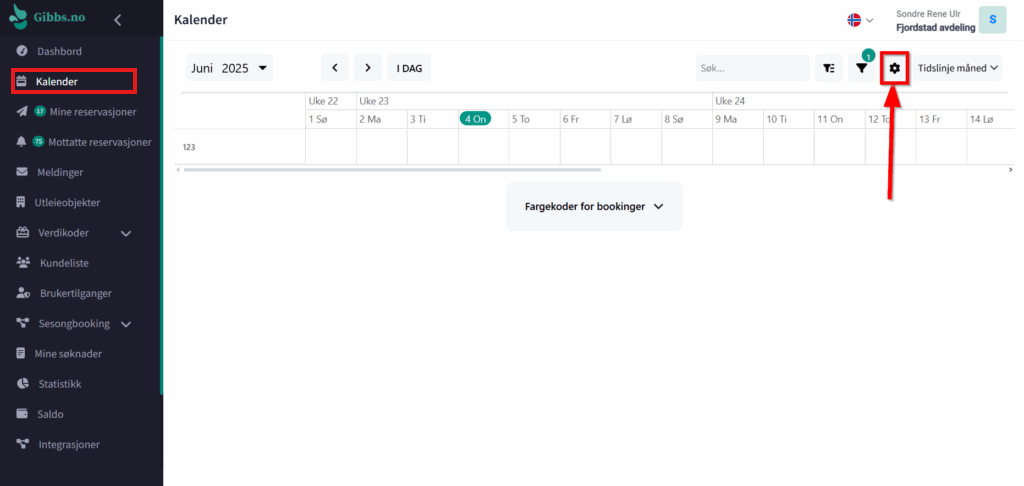
Gå til Kalender og trykk på den. Da åpnes Admin-kalenderen.
I Admin-kalenderen får du en samlet oversikt over alle utleieobjektene og bookingene som er registrert. Her kan du enkelt se hvilke objekter som er tilgjengelige, hvilke som er booket, og når de ulike bookingene gjelder.
Kalenderen gir deg dermed en god oversikt over utleieaktiviteten og gjør det enklere å holde kontroll på både objekter og reservasjoner.
Det neste du skal gjøre, er å trykke på tannhjulet (Innstillinger). Når du trykker på tannhjulet, åpnes det en liten meny rett under knappen. I denne menyen finner du ulike innstillinger og funksjoner som du kan bruke til å administrere og tilpasse kalenderen.
I menyen vil du se flere alternativer, blant annet Vis fra, Vis til, Skala, Brukerinformasjon og Kalenderikoner.
For mer informasjon om disse innstillingene kan du gå hit: ().
For å komme videre skal du bla litt nedover i menyen. Der finner du alternativet «Kalendervisning for TV». Trykk på «Kalendervisning for TV» for å åpne denne funksjonen og gå videre til neste steg.
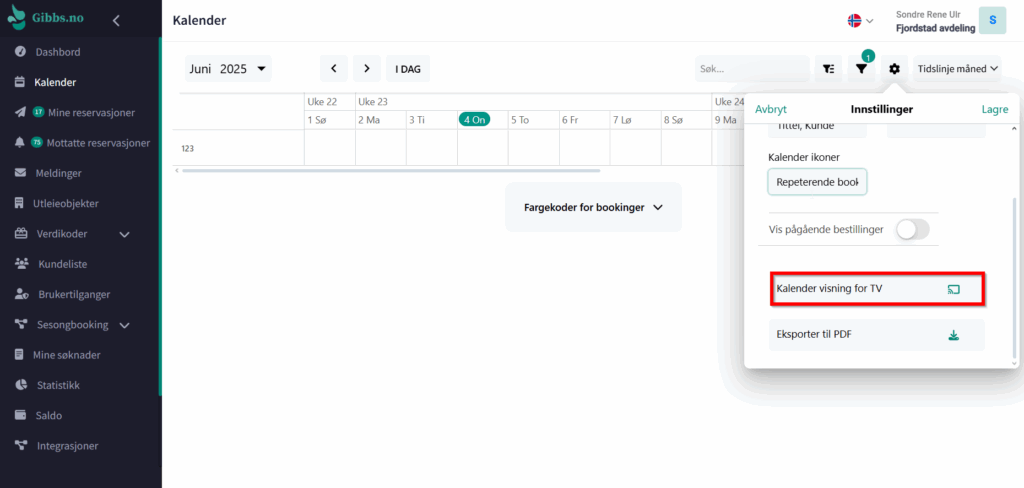
Kalendervisning for TV
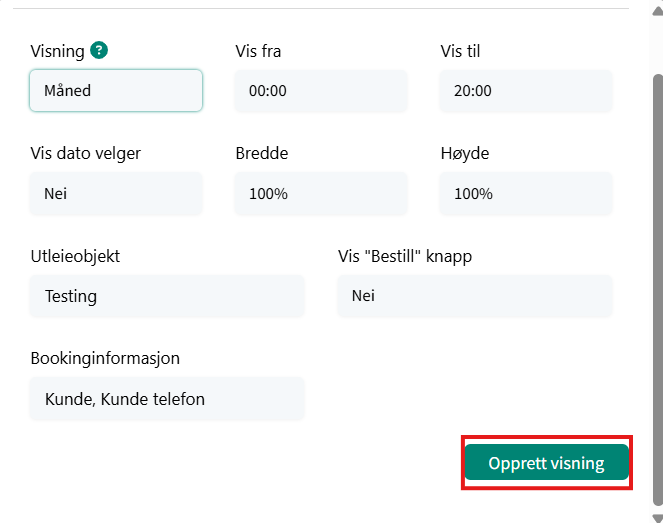
Når du har åpnet «Kalendervisning for TV», vil du få flere innstillinger som lar deg tilpasse hvordan kalenderen skal se ut og hva kundene skal kunne se og gjøre. Vi går gjennom innstillingene én etter én.
1. Visning
Her bestemmer du hvordan kalenderen skal være satt opp og hvordan den skal vises på TV-en.
Du kan velge mellom:
- Tidslinje
- Horisontal visning
Avhengig av hvilken visning du velger, kan du også velge om kalenderen skal vise dag, uke eller måned. I tidslinjevisningen er ikke år tilgjengelig.
Anbefaling: Vi anbefaler å bruke uke- eller månedsvisning, da dette som regel gir den beste oversikten på en TV-skjerm.
2. Vis fra og til
Her bestemmer du hvilket tidsrom som skal være synlig i TV-visningen.
Hvis du for eksempel setter:
Fra: 06:00
Til: 20:00
vil kalenderen kun vise tidsrommet fra kl. 06:00 til kl. 20:00. Tidspunktene utenfor dette tidsrommet, altså fra 20:01 til 05:59, vil ikke være synlige i kalenderen.
Dette kan være nyttig dersom du kun ønsker å vise åpningstiden eller det tidsrommet hvor det normalt foregår aktiviteter.
3. Vis datovelger
Denne innstillingen bestemmer om kundene skal kunne navigere frem og tilbake mellom ulike datoer i TV-kalenderen.
Hvis Vis datovelger er satt til Nei, vil kundene ikke kunne endre perioden som vises. Dersom det for eksempel er uke 22, vil de ikke kunne gå videre til uke 23.
Hvis du ønsker at kundene skal kunne se fremtidige datoer, bør denne innstillingen settes til Ja.
4. Utleieobjekter
Her velger du hvilke utleieobjekter som skal være synlige i TV-visningen.
Du kan legge til de utleieobjektene du ønsker å vise på TV-en. Det kan for eksempel være bestemte baner, rom, aktiviteter eller andre objekter som kundene skal kunne se tilgjengeligheten til.
Tips: Velg kun de objektene som er relevante for denne TV-visningen, slik at kalenderen ikke blir unødvendig full.
5. Vis «Bestill»-knapp
Med denne innstillingen kan du legge til en «Bestill»-knapp øverst i TV-kalenderen.
Knappen gjør det enklere for kunder å gå videre og bestille en ledig tid direkte fra TV-visningen.
Hvis TV-en er tilgjengelig for kundene og du ønsker at de skal kunne foreta bestillinger selv, kan det være lurt å aktivere denne funksjonen.
6. Bookingsinformasjon
Her kan du legge inn informasjon som skal vises i TV-kalenderen.
Du kan bruke dette feltet til å gi kundene ekstra informasjon om bookingene eller hvordan kalenderen skal brukes. Velg informasjon som er relevant og lett å forstå, siden den skal leses på en TV-skjerm.
Oppsummert
Disse innstillingene bestemmer i praksis hvordan TV-kalenderen ser ut, hvilket tidsrom og hvilke utleieobjekter som vises, hva kundene kan navigere i, og hvilken informasjon de får tilgang til.
Vi anbefaler å gå gjennom innstillingene én etter én og tilpasse dem etter hvordan TV-kalenderen skal brukes hos dere